TramBus
: 23 lis 2016, 2:54
To ja dam tylko trochę naciąganą korzyść dla pasażera - jeśli na krańcu stoi kilka wozów tej samej linii, pasażer może się z aplikacji dowiedzieć, w który powinien wsiąść.
 Arriwa nieobecna
Bo to nie jest aplikacja ZTMu, tylko MZA...Nordyk110 pisze:
Naprawdę? Może warto najpierw to sprawdzić?MilosnikKomunikacji pisze:Bo to nie jest aplikacja ZTMu, tylko MZA...
Owszem, powinna. Ale ZTM swój system nadzoru ruchu dopiero tworzy. I czy będzie chciał posiadane dane upowszechnić publicznie to się okaże. Obawiam się, że dla świętego spokoju swojej aplikacji nie stworzą. Po co pretensje, że coś działa nie tak, że autobusu nie było choć w aplikacji był, a tramwaj przyjechał choć w aplikacji go nie było....Wiliam pisze:A powinna być ZTMu. No i ZTM też ją reklamował.
Zdradzisz, jak uzyskać tę informację:)?aaa pisze:Podejrzałem metodą odwróconej inżynierii API tej aplikacji i przesyłany jest numer boczny pojazdu bez numeru brygady.

 Otwieramy aplikację Packet Capture (do jej działania potrzebne jest zainstalowanie certyfikatów bezpieczeństwa, więc jeśli dostaniemy komunikat o potrzebie instalacji, to akceptujemy).
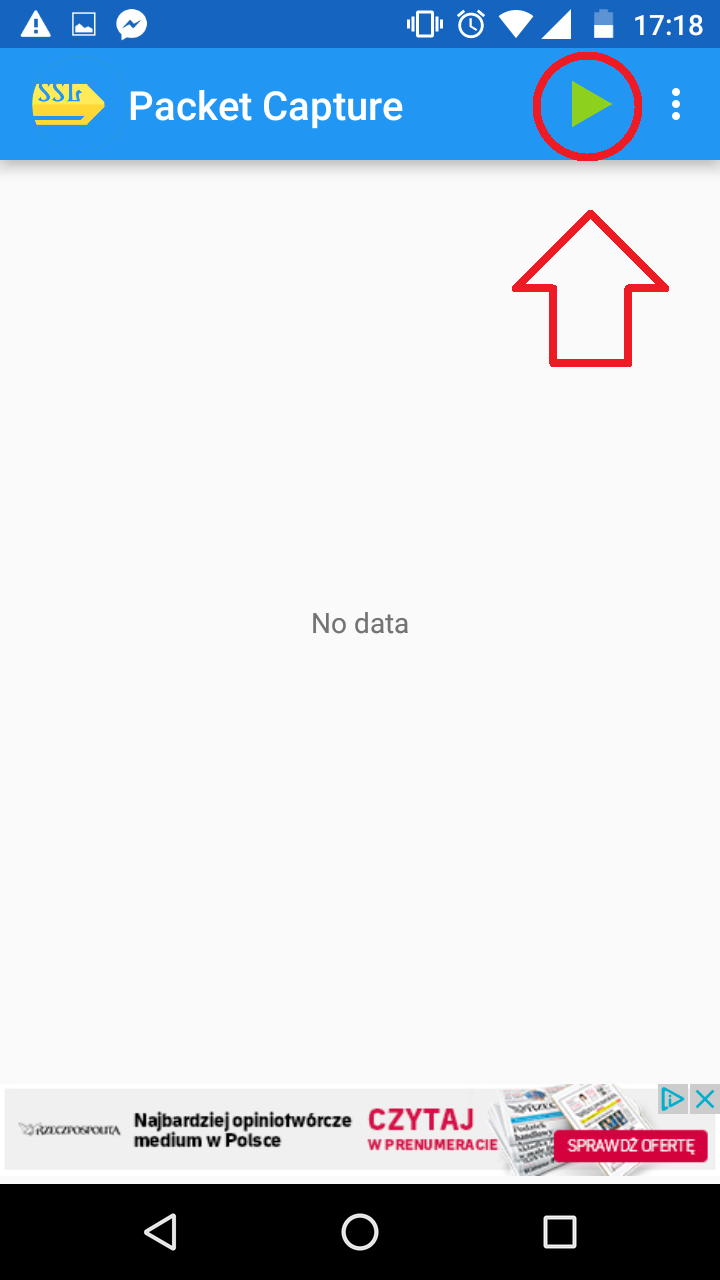
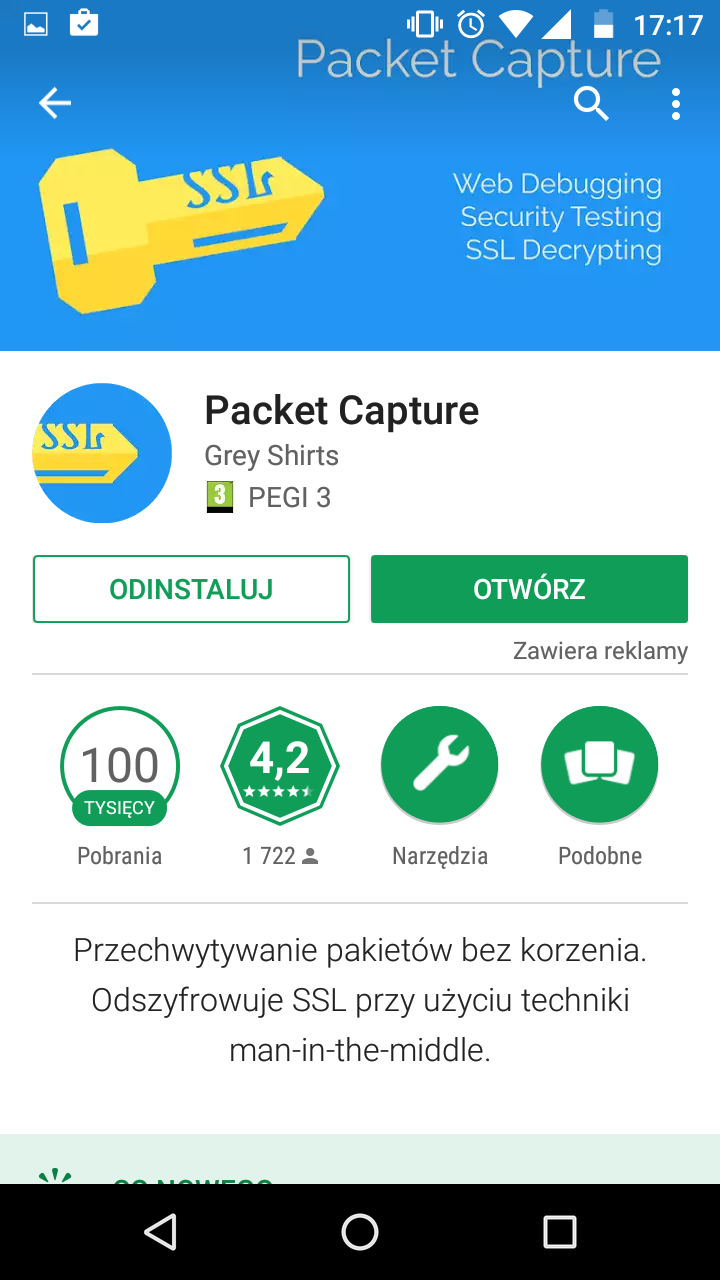 Klikamy przycisk zielonej strzałki na górnym pasku aplikacji. Wychodzimy do ekranu głównego androida, zostawiając aplikację otwartą w tle. Na belce systemowej obok ikonek WiFi, sieci itp. powinien pokazać się znak klucza.
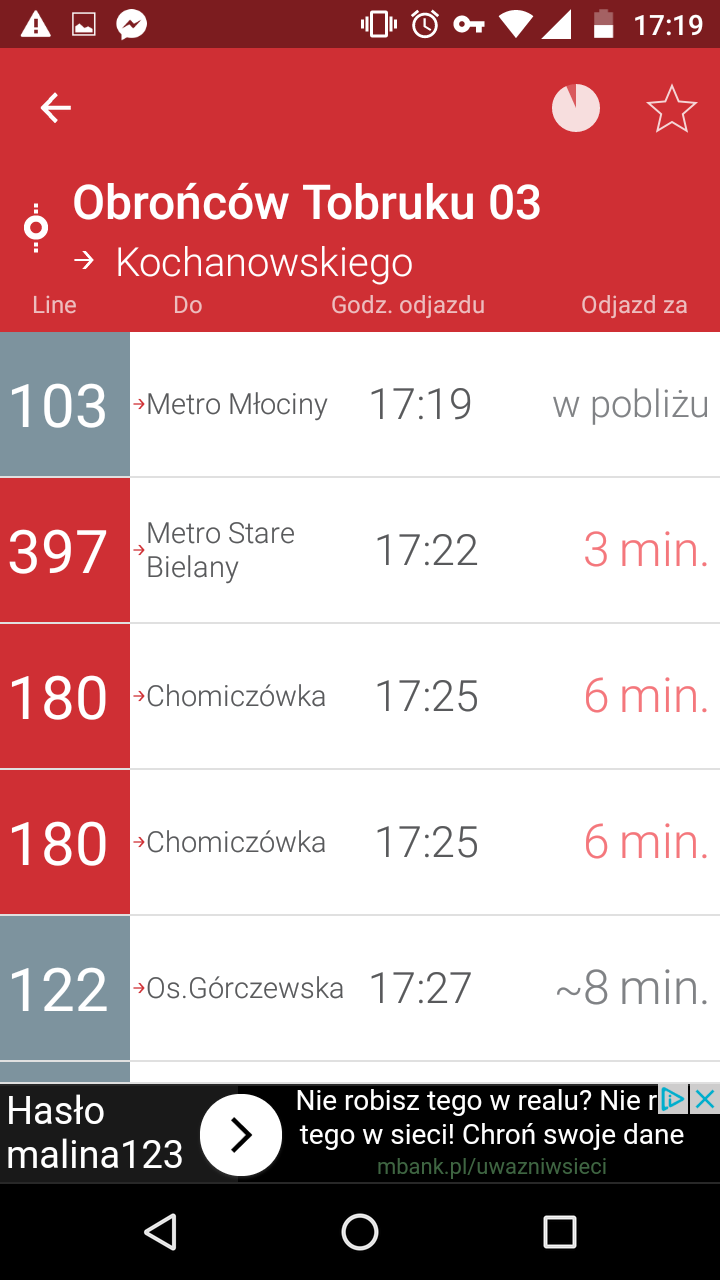
 Otwieramy aplikację TramBus. Wybieramy interesujący nas przystanek, wchodzimy w niego i kiedy mamy pokazane odjazdy live, możemy przejść do aplikacji Packet Capture.
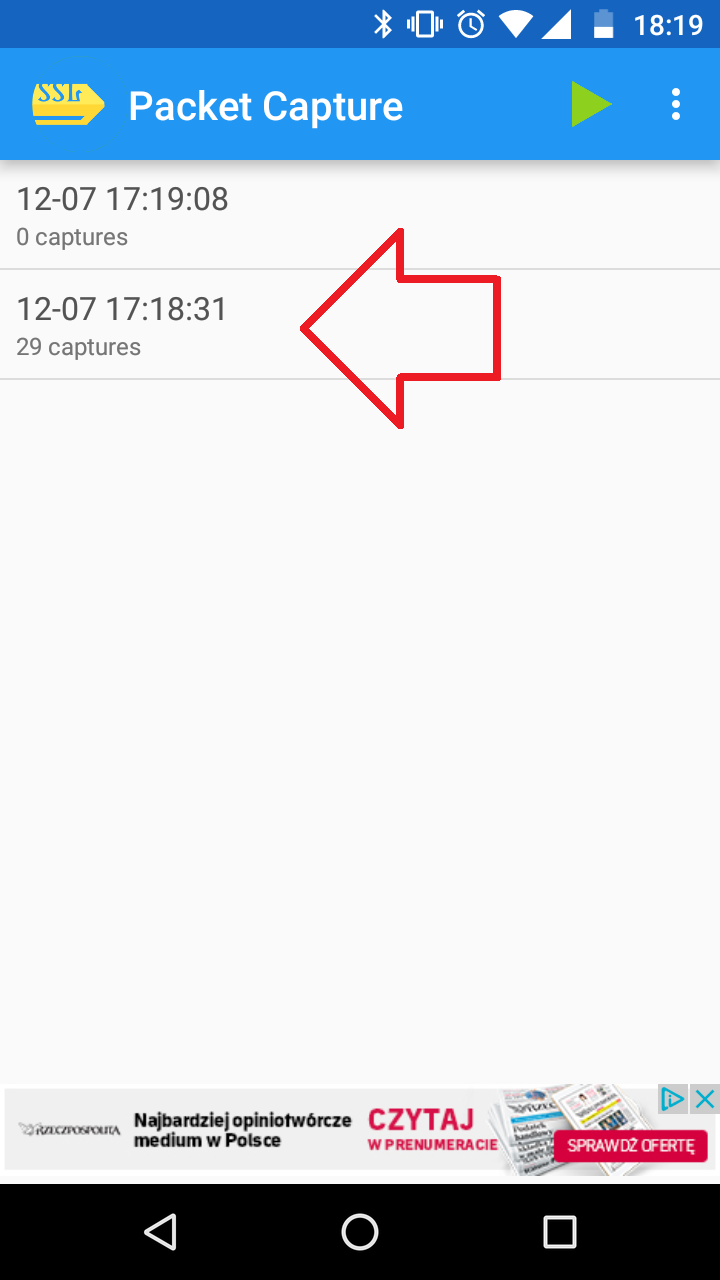
 W aplikacji klikamy czerwony kwadrat i mamy przed sobą dane, które zebrała aplikacja w czasie jej działania. Zostały one zebrane w "katalogu", który tworzy się za każdym razem, gdy włączymy przechwytywanie danych. Wchodzimy w katalog.
 Mamy przed sobą każde zapytanie wykonane przez aplikacje zainstalowane w telefonie. Wyszukujemy naszą aplikację TramBus i wchodzimy w każde zapytanie szukając u samej góry zapytania na niebieskim tle ciągu:
GET /c/departures/4/*****

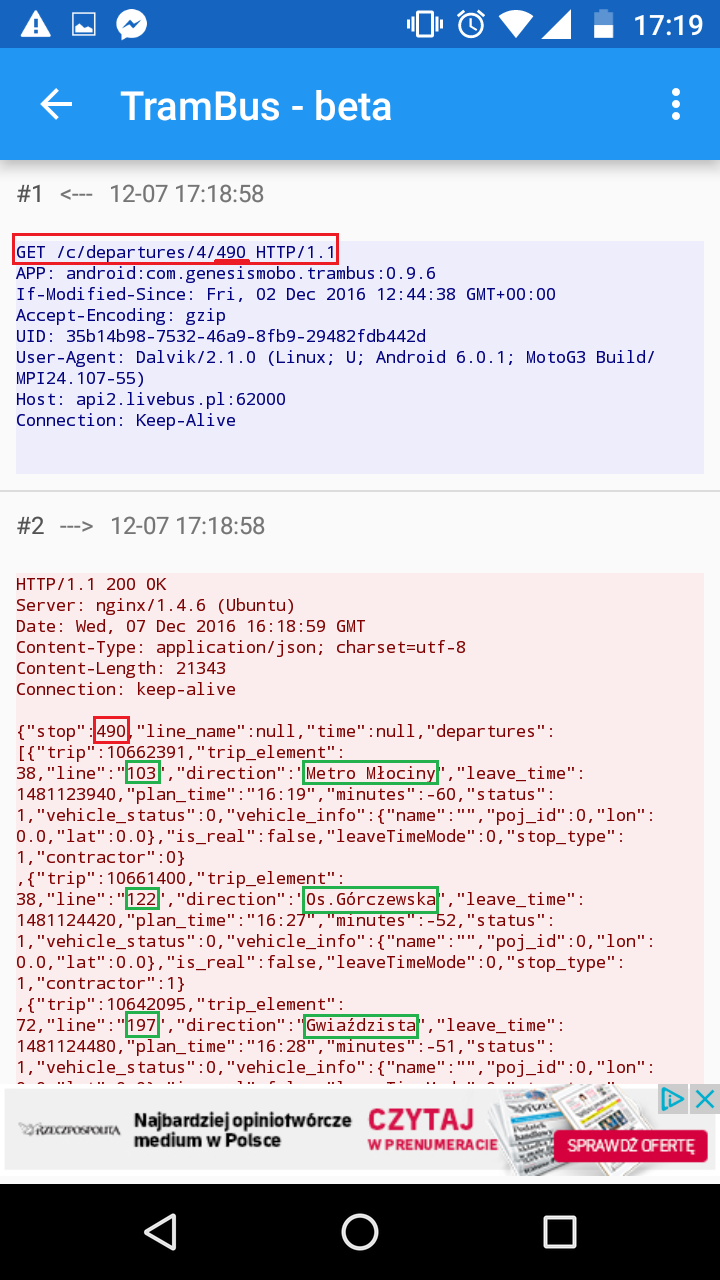
legenda:{"stop":490,"line_name":null,"time":null,"departures":[{"trip":10649894,"trip_element":22,"line":"397","direction":"Metro Stare Bielany","leave_time":1481089740,"plan_time":"06:49","minutes":-57,"status":1,"vehicle_status":1,"vehicle_info":{"name":"1814","poj_id":649,"lon":20.9416571,"lat":52.246753},"is_real":true,"leaveTimeMode":3,"stop_type":1,"contractor":1}
,{"trip":10657068,"trip_element":38,"line":"103","direction":"Metro Młociny","leave_time":1481090100,"plan_time":"06:55","minutes":-51,"status":1,"vehicle_status":0,"vehicle_info":{"name":na tej brygadzie (linii) jest ajent i nie ma danych rzeczywistych:"","poj_id":0,"lon":0.0,"lat":0.0},"is_real":false,"leaveTimeMode":0,"stop_type":1,"contractor":0}
Gdzie w miejsce gwiazdek wpisujemy numer przystanku z TramBusa, np.
Dużą wadą tych sposobów jest brak numerów brygad, ale niestety nie znajdziemy tutaj tych danych 
